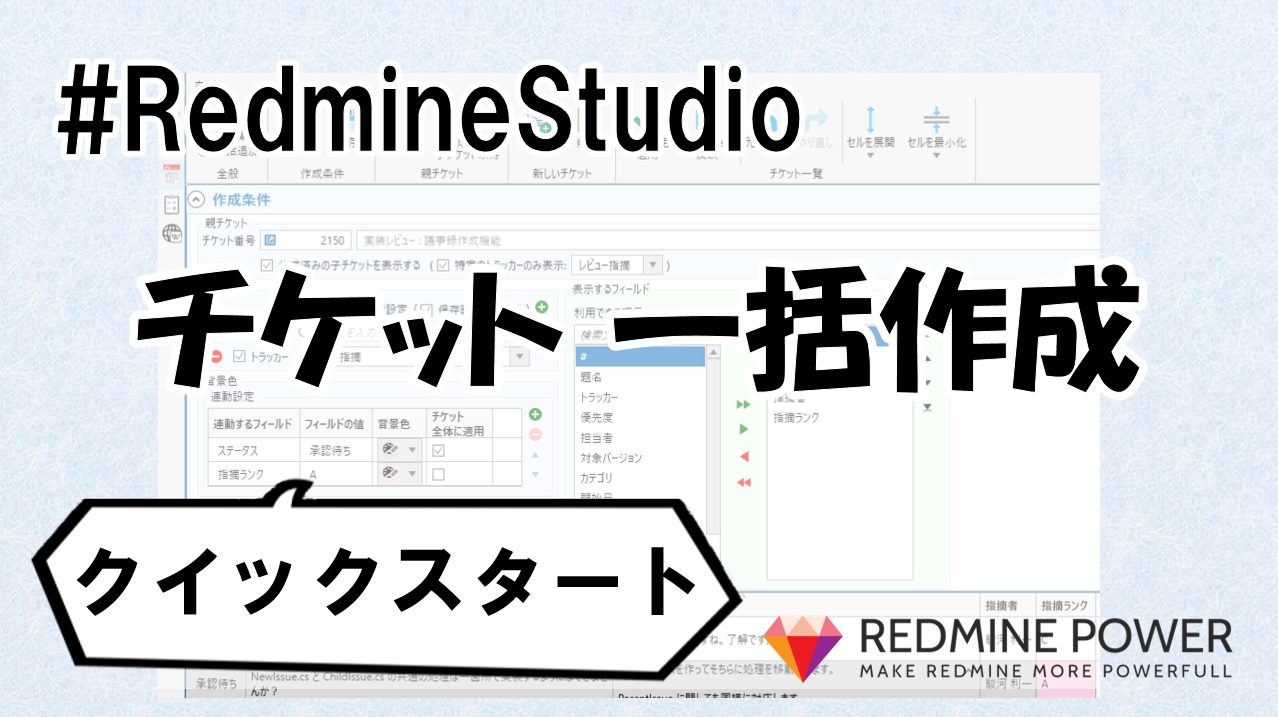
Redmineのチケットを1件ずつ開いて編集していませんか?
この記事では、テーブルエディターを使ってRedmineのチケット管理をExcel感覚で効率化する方法を解説します。
Redmine標準のチケット管理でよくある3つの課題
Redmineはチケット管理に優れたツールですが、標準機能だけでは効率が悪いと感じる場面があります。
- チケットを1件ずつ開く手間:チケットの内容を確認・修正するたびに個別ページを開く必要があり、10件のチケットを更新するだけでも何度もページ遷移が発生します。
- 全体像が見えにくい:チケット一覧は表示項目が限られ、複数案件の横断的な進捗把握が困難です。Excelに転記して管理している現場も少なくありません。
- 一括操作が限定的:Redmine標準の一括編集はステータスや担当者の変更程度。複数チケットの題名やカスタムフィールドを一度に変更したいケースに対応できません。
テーブルエディターでExcelのようにチケットを一括編集
Redmine Studioのテーブルエディターは、複数のチケットをExcelのように表形式で表示・編集するための機能です。これにより複数のチケットの全体の進行状況を把握したり、一括で編集したりすることが可能になります。
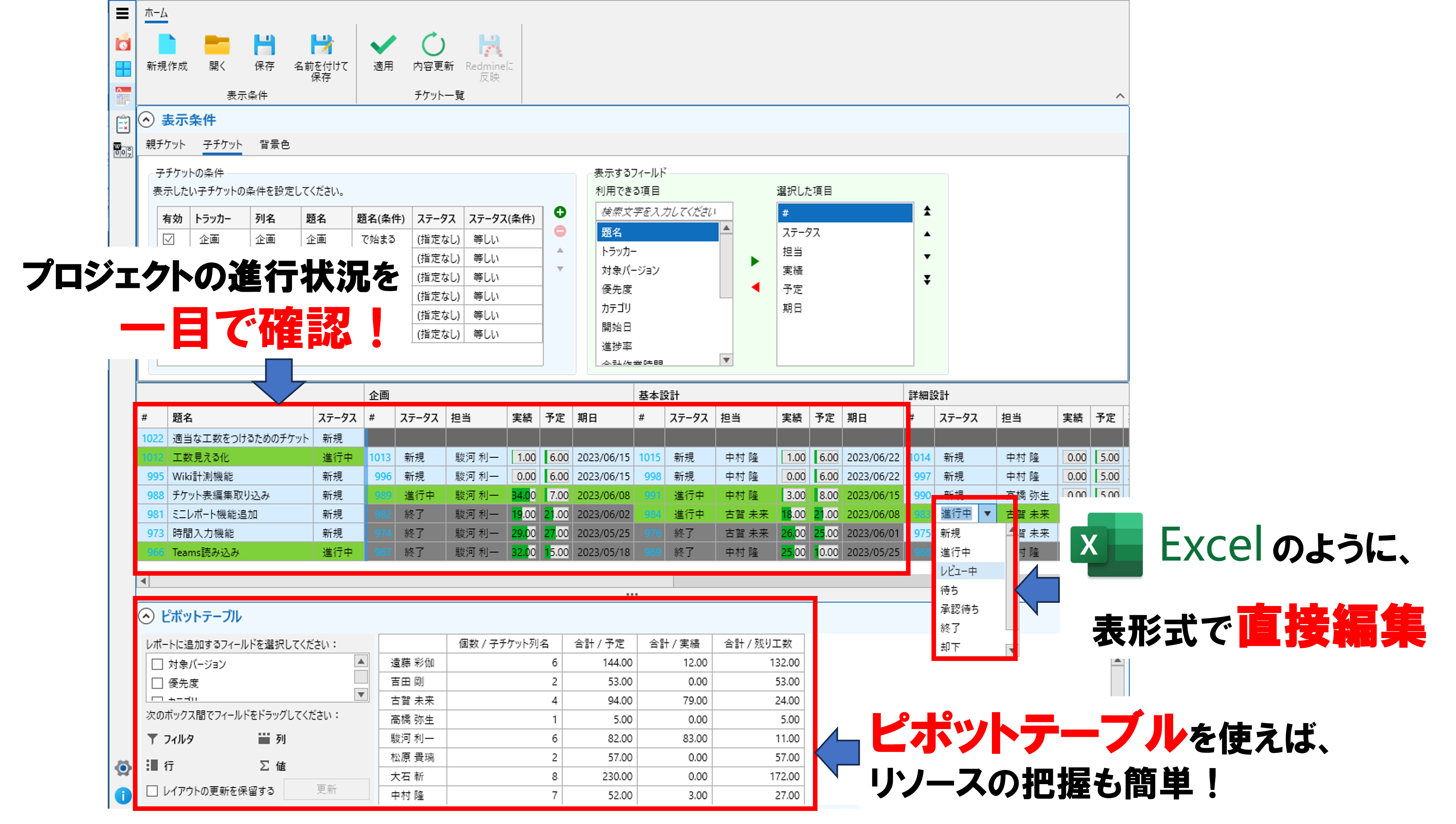 テーブルエディター:Excelのようにチケットを表形式で表示・編集
- 表形式で直感的に編集:複数のチケットをExcelのようなスプレッドシート形式で表示。セルをクリックして直接編集でき、ページ遷移なしで連続的に作業できます。
- 横断的な進捗管理:縦軸に「案件」、横軸に「プロセス」を設定し、複数の案件の各プロセスでの状況を横断的に把握することが可能です。
- 条件付き背景色で可視化:条件による背景色の設定で、チケットの状態を視覚的に把握できます。期限切れや優先度の高いチケットを一目で識別できます。
- ピボットテーブルで集計:ピボットテーブルによるデータ集計など、可視化を容易にするための機能を搭載。プロジェクト全体の傾向を素早く分析できます。
背景色による状態の可視化
条件による背景色の設定で、チケットの状態を色分け表示できます。ステータス・優先度・期日などの条件に応じて自動的に色が変わるため、対応が必要なチケットを一目で把握できます。
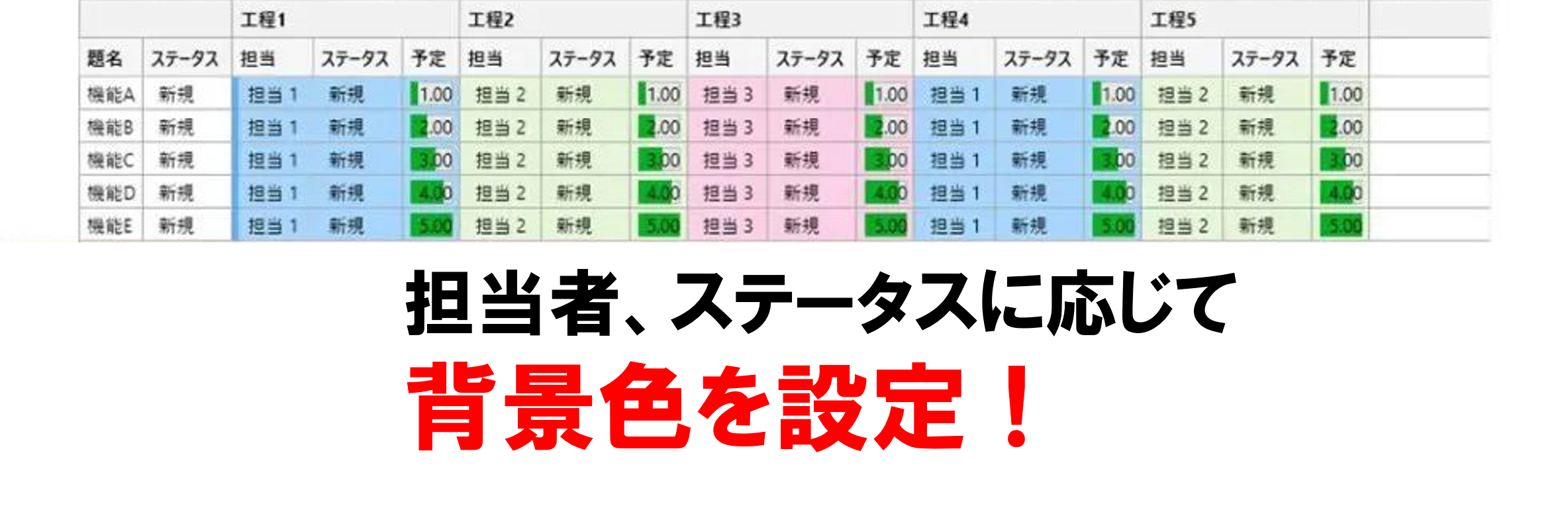 条件に応じた背景色でチケットの状態を可視化
親子チケットの一括作成
親チケットを指定し、その子チケットとしてチケットをまとめて追加する機能を搭載。共通する項目を一括で設定することも可能です。WBSの展開やタスクの細分化を効率的に行えます。
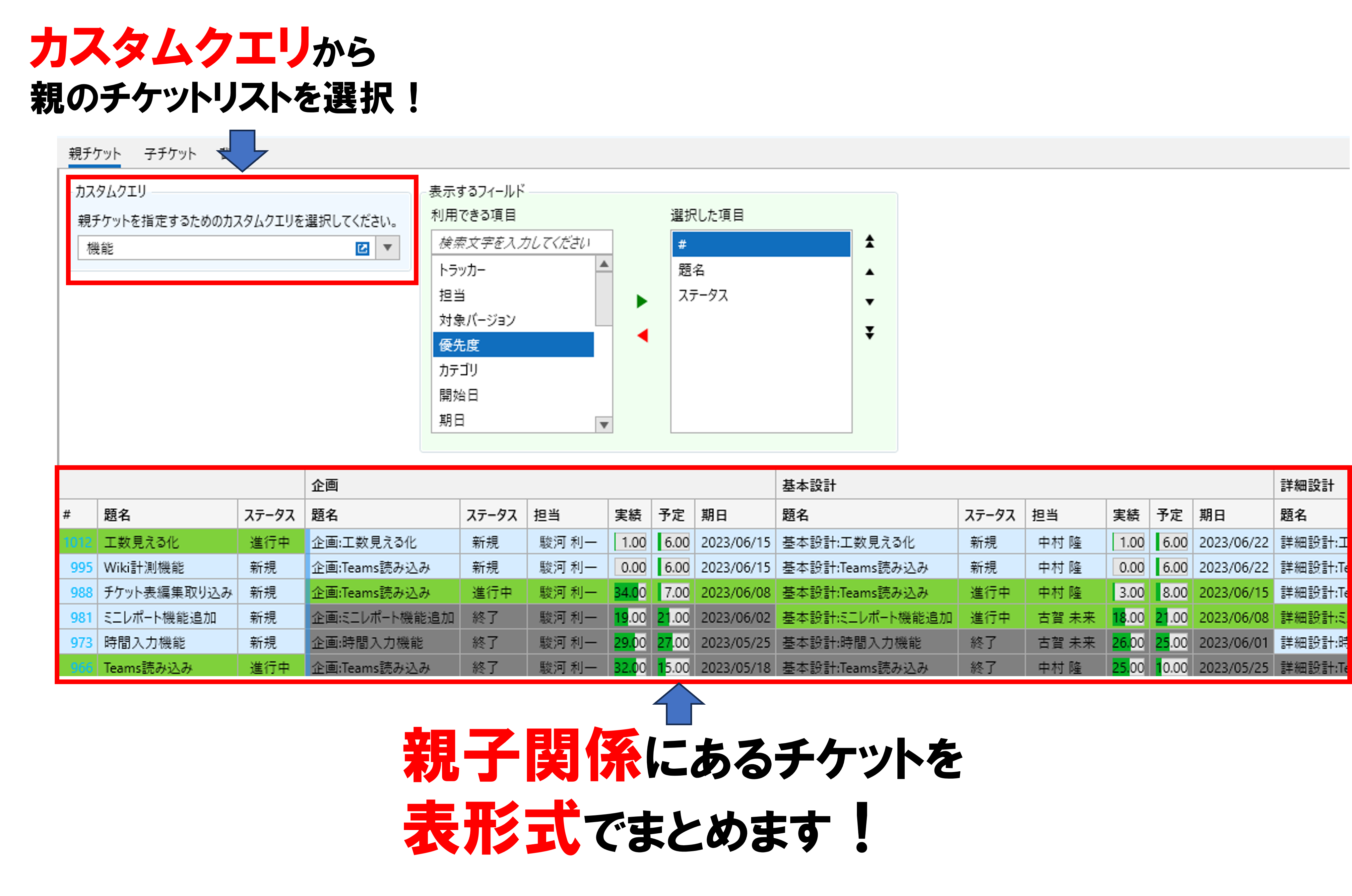 親チケットを指定して子チケットを一括作成
ピボットテーブルによる集計
ピボットテーブル機能で、チケットデータをさまざまな軸で集計・分析できます。担当者別の件数や、カテゴリ別の工数集計など、プロジェクトの状況を多角的に把握できます。
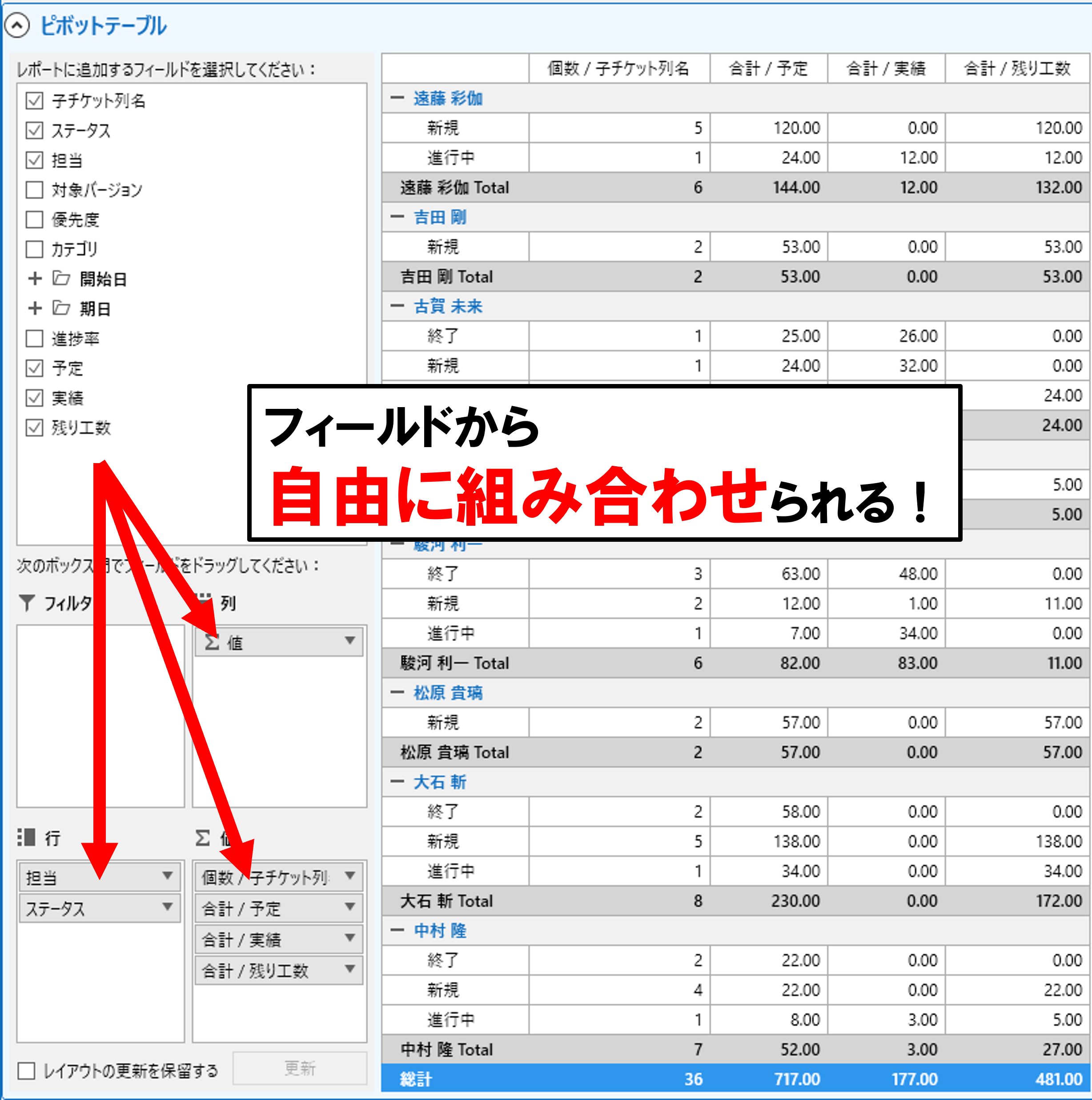 ピボットテーブルでチケットデータを多角的に集計
Redmine Studioは無料・登録不要ですぐに使えます。
→ チケット一括QS クイックスタートガイドを見る
→ 工数入力 クイックスタートガイドを見る
Redmine Studioのテーブルエディターを使えば、チケット管理の手間を大幅に削減し、プロジェクト全体の可視化と効率化を実現できます。
- 複数のチケットをExcelのように表形式で一括表示・編集
- 条件付き背景色でチケットの状態を一目で把握
- 親子チケットの一括作成でWBS展開を効率化
- ピボットテーブルでプロジェクトデータを多角的に分析
Redmine Studioは無料・登録不要でダウンロードできます。