RedmineStudio 設定④ -ユーザ一覧、データ出力-
redminepower
RedminePower

Redmineで工数管理を始めるとき、最初に直面するのが「作業分類をどう設計するか」という問題です。
作業分類の設計を間違えると、分類の数が膨大に膨らみ、運用が破綻します。逆に、正しく設計すれば作業分類はたった3つで十分です。
この記事では、よくある失敗パターンと、それを回避する推奨パターンを解説します。
最もよくある失敗は、工程ごとに作業分類を作るアプローチです。
例えば、以下のように作業分類を設計したとします。
| 作業分類 | 用途 |
|---|---|
| 要件定義 | 要件定義工程の作業 |
| 基本設計 | 基本設計工程の作業 |
| 詳細設計 | 詳細設計工程の作業 |
| 実装 | 実装工程の作業 |
| テスト | テスト工程の作業 |
一見問題なさそうですが、ここにレビューの時間も記録したいとなると、状況が一変します。
| 作業分類 | 用途 |
|---|---|
| 要件定義 | 要件定義の作業 |
| 基本設計 | 基本設計の作業 |
| 詳細設計 | 詳細設計の作業 |
| 実装 | 実装の作業 |
| テスト | テストの作業 |
| 要件定義DR | 要件定義のレビュー実施 |
| 要件定義DR指摘反映 | 要件定義レビュー指摘への対応 |
| 基本設計DR | 基本設計のレビュー実施 |
| 基本設計DR指摘反映 | 基本設計レビュー指摘への対応 |
| 詳細設計DR | … |
| 詳細設計DR指摘反映 | … |
| コードPR | … |
| コードPR指摘反映 | … |
工程数 × レビュー種別(DR/PR)× 作業種別(レビュー/指摘反映)で、作業分類が爆発的に増えていきます。5つの工程に2種類のレビューと指摘反映を加えると、5 + 5×2×2 = 25個の作業分類が必要になります。
以下は、実際にこのアプローチで運用した結果の作業分類設定画面です。
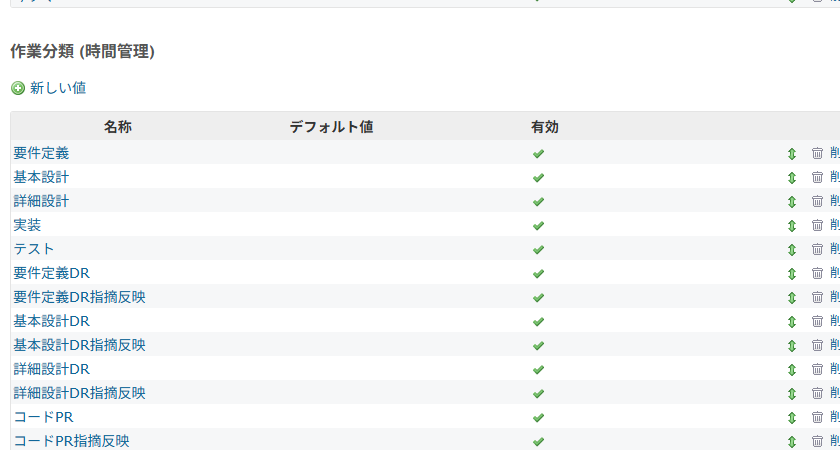
これでは、時間入力のたびにスクロールして正しい分類を探す必要があり、入力効率が大幅に低下します。
解決策はシンプルです。工程の管理を作業分類ではなく、チケットの親子構造で行うのです。
案件(親チケット)の下に、各工程を子チケットとして作成します。各チケットには予定工数を設定します。
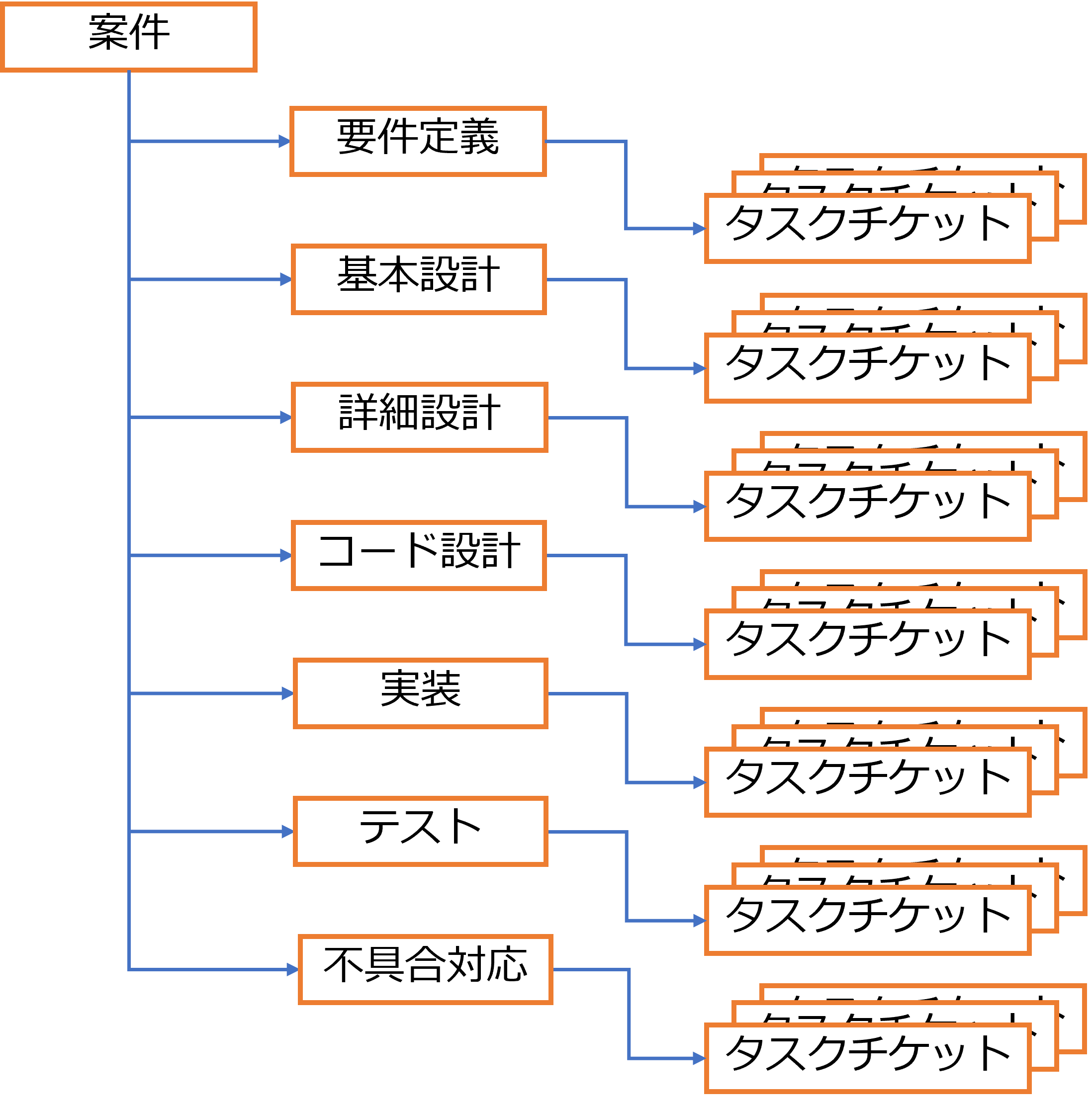
この構成により、各工程チケットに予定工数が入るため、チケット単位で「予定 vs 実績」の対比ができるようになります。
工程をチケットで管理すると、作業分類に求められる役割は「作業の性質」の区別だけになります。
| 作業分類 | 意味 | 例 |
|---|---|---|
| 開発 | レビュー以外のすべての作業 | 設計、実装、テスト、ドキュメント作成、調査 |
| DR | デザインレビューの実施時間 | 設計書レビュー、コードレビュー |
| DR指摘反映 | レビュー指摘への対応時間 | 指摘された箇所の修正作業 |
Redmineの作業分類設定はこれだけです。
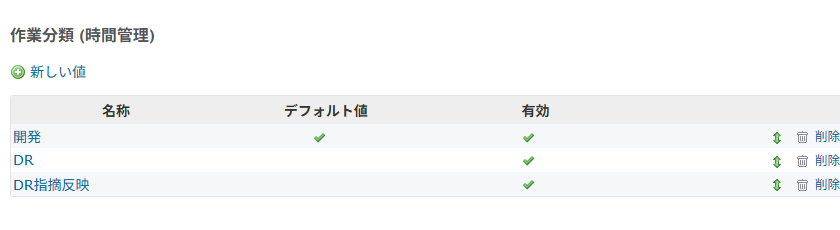
各工程チケットに予定工数を設定しているので、「詳細設計に20時間見積もったが、実際は30時間かかった」ということがチケット単位で分かります。作業分類に工程を持たせた場合は、この対比ができません。
工程が増えても作業分類は3つのまま。新しい案件が来ても、新しい工程が追加されても、作業分類を変更する必要がありません。
「開発」「DR」「DR指摘反映」の3つに分けることで、以下が分析できるようになります。
レビューに十分な時間をかけているか、指摘反映に時間がかかりすぎていないかを定量的に把握できます。
1つの工程チケット(例:「詳細設計」)に対して、3種類の作業実績が記録されます。
| 作業分類 | 時間 | 意味 |
|---|---|---|
| 開発 | 16h | 詳細設計書の作成にかけた時間 |
| DR | 3h | 詳細設計書のレビューにかけた時間 |
| DR指摘反映 | 5h | レビュー指摘の修正にかけた時間 |
| 合計 | 24h | 詳細設計の総工数(予定: 20h → 4h超過) |
チケットの予定工数が20hに対して実績が24hなら、4時間の超過が分かります。さらにその内訳(開発16h、レビュー3h、指摘反映5h)も把握できます。
「開発」「DR」「DR指摘反映」の3つの作業分類は、毎回手動で選択する必要はありません。Redmine Studioの自動振り分け機能を使えば、チケットの条件に応じて作業分類を自動設定できます。
例えば、以下のような自動判定ルールを設定できます。
| 条件 | 自動設定される作業分類 |
|---|---|
| トラッカーが「レビュー開催」または「レビュー依頼」 | DR |
| トラッカーが「レビュー指摘」かつ担当者が自分 | DR指摘反映 |
| 上記以外 | 開発(デフォルト) |
自動振り分けの設定方法は設定② -作業分類-を参照してください。
Redmine Studioの時間入力画面では、左側に作業分類、下側にチケット一覧が表示されます。
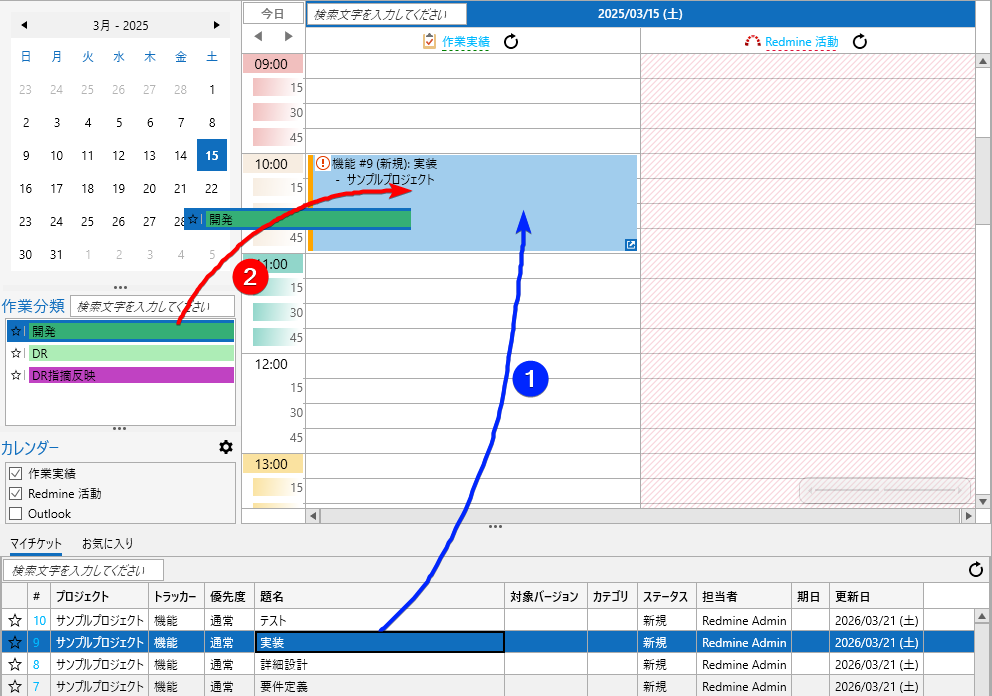
日々の時間入力は以下の流れで行います。
作業分類が3つだけなので迷うことがなく、1日の作業実績を30秒で入力し切ることが現実的になります。
| 失敗パターン | 推奨パターン | |
|---|---|---|
| 工程の管理 | 作業分類で管理 | チケット構成で管理 |
| 作業分類の数 | 工程数に比例して増加(20個以上) | 常に3つ(開発/DR/DR指摘反映) |
| 予定vs実績の対比 | できない | チケット単位で可能 |
| レビュー工数の可視化 | 困難 | 自動的に分離される |
| 新規案件追加時 | 作業分類の追加が必要 | チケットを作るだけ |
工程はチケットで、作業の性質は作業分類で。この原則を守ることで、工数管理が破綻することなく、正確なデータが蓄積されていきます。
Redmine Studioは、この考え方をベースに設計されています。工数入力の詳しい使い方は工数入力クイックスタートをご覧ください。